Настройка VPN
Пошаговая инструкция по настройке для всех платформ. Выберите вашу операционную систему.
Настройка iPhone и iPad
Для устройств Apple рекомендуется использовать приложение Happ.
Шаг 1. Установка приложения
Перейдите в App Store и загрузите приложение Happ.

Шаг 2. Копирование подписки
Перейдите в Личный кабинет и нажмите кнопку «Копировать» в блоке доступа VPN.
Шаг 3. Добавление конфигурации
Откройте приложение Happ. На главном экране нажмите кнопку «Из Буфера».

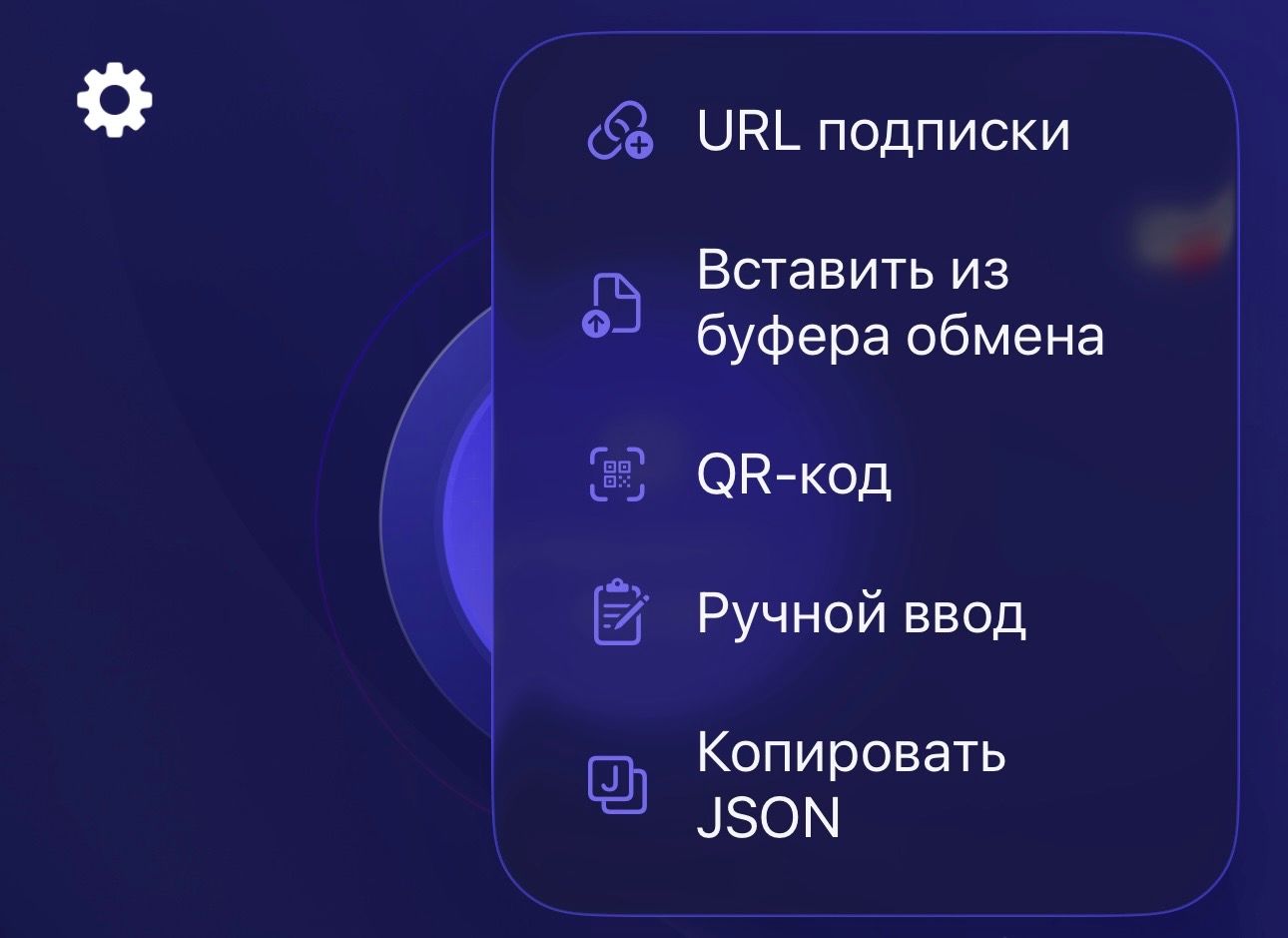
Если данной кнопки на экране нет, нажмите на иконку плюса в правом верхнем углу:

Затем выберите пункт «Из буфера» в появившемся меню:
Шаг 4. Разрешение на вставку
Система запросит доступ к буферу обмена. Нажмите «Разрешить вставку».

Шаг 5. Подключение
Нажмите кнопку подключения. При первом запуске потребуется разрешить добавление конфигурации VPN и подтвердить действие паролем или Face ID.

Настройка Android
Для операционной системы Android также используется приложение Happ.
Шаг 1. Установка приложения
Загрузите приложение Happ из Google Play (или скачайте установочный APK-файл из раздела «Загрузки»).

Шаг 2. Копирование подписки
Перейдите в Личный кабинет и нажмите «Копировать» под вашей подпиской VPN.
Шаг 3. Добавление конфигурации
Откройте приложение Happ и нажмите кнопку «Из Буфера». Конфигурация добавится автоматически.

Шаг 4. Системные разрешения
При необходимости разрешите приложению доступ к буферу обмена.

Шаг 5. Подключение
Нажмите кнопку подключения. Подтвердите системный запрос Android на настройку VPN-соединения.

Настройка Windows
Для Windows доступно наше официальное приложение. Авторизация происходит по логину и паролю.
Процесс установки:
- Откройте раздел Загрузки и сохраните установочный
.exeфайл для Windows. - Запустите загруженный файл. При появлении предупреждения фильтра SmartScreen нажмите «Подробнее», а затем «Выполнить в любом случае».
- Дождитесь завершения установки и откройте приложение.
- Пройдите авторизацию, используя данные от вашего Личного кабинета.
- Нажмите кнопку подключения для активации защищенного соединения.
Настройка macOS
Для macOS доступно официальное приложение, поддерживающее процессоры Intel и Apple Silicon.
Процесс установки:
- Загрузите файл
.dmgиз раздела Загрузки. - Смонтируйте образ и перетащите иконку приложения в директорию Программы (Applications).
- Запустите приложение. В случае появления системного предупреждения нажмите «Открыть». При отсутствии данной кнопки перейдите в «Системные настройки» -> «Конфиденциальность и безопасность» и разрешите запуск.
- Авторизуйтесь с помощью данных от Личного кабинета. Управление соединением доступно через значок в строке меню (Menu Bar).
Настройка Linux
Для операционных систем Linux доступен портативный пакет формата .AppImage.
Процесс установки:
- Загрузите файл
.AppImageиз раздела Загрузки. - Откройте терминал в директории с загруженным файлом и предоставьте права на выполнение:
chmod +x Client-linux-x86_64.AppImage - Запустите приложение от имени суперпользователя (требуется для создания сетевого интерфейса):
sudo ./Client-linux-x86_64.AppImage - Пройдите авторизацию, используя данные от Личного кабинета, и нажмите кнопку подключения.